Démo : visite guidée
Cette visite fait parcourir tout le site dans l'ordre où se vit un congrès : un visiteur découvre le site, un auteur soumet un abstract, un reviewer l'évalue, le comité le sélectionne et le place au programme, puis le participant s'inscrit.
Vous pouvez la refaire seul, autant de fois que vous le souhaitez, sur le site de préproduction : https://ivr2028.rubidiumweb.fr. Comptez 45 minutes.
Rien ne peut être cassé
La préproduction est un site d'essai : les textes, personnes, tarifs et sessions qu'on y voit sont fictifs. Tout ce que vous créez pendant la visite se modifie ou se retire ensuite (voir Étape 9).
Avant de commencer
Ce qu'il vous faut
- votre compte Organizer ;
- deux fenêtres de navigateur : une normale (vous, organisateur) et une privée (pour jouer les autres rôles sans vous déconnecter) ;
- une boîte e-mail que vous consultez, pour recevoir les liens de création de mot de passe.
Créer deux comptes de test (5 minutes, une seule fois)
Dans la fenêtre normale, connectez-vous puis allez dans Congress → Team → Add a person :
| Compte de test | Rôle | |
|---|---|---|
| « Test Reviewer » | Reviewer | une adresse à vous |
| « Test Editor » | Editor | une autre adresse à vous |
Une seule boîte e-mail suffit
La plupart des messageries (Gmail, Outlook...) acceptent les alias avec + : si votre adresse est marie@exemple.org, utilisez marie+reviewer@exemple.org et marie+editor@exemple.org. Les e-mails arrivent tous dans votre boîte habituelle.
Ouvrez les deux e-mails reçus et choisissez un mot de passe pour chaque compte. Le compte « auteur » sera créé pendant la visite.
Étape 1 · Découvrir le site public
Fenêtre privée, sans être connecté.

- Ouvrez l'accueil. Repérez l'encadré Key dates, puis faites défiler : bienvenue, annonces, conférenciers, blocs « Take part », tarifs, lieu, partenaires.
- Ouvrez Programme : un onglet par jour, filtres par type de session, recherche par orateur ou par salle. Les horaires sont à l'heure de Paris.
- Ouvrez Call for papers : consignes et échéance.
- Ouvrez Registration : le tarif en vigueur (early, standard ou sur place) est choisi automatiquement selon la date du jour.
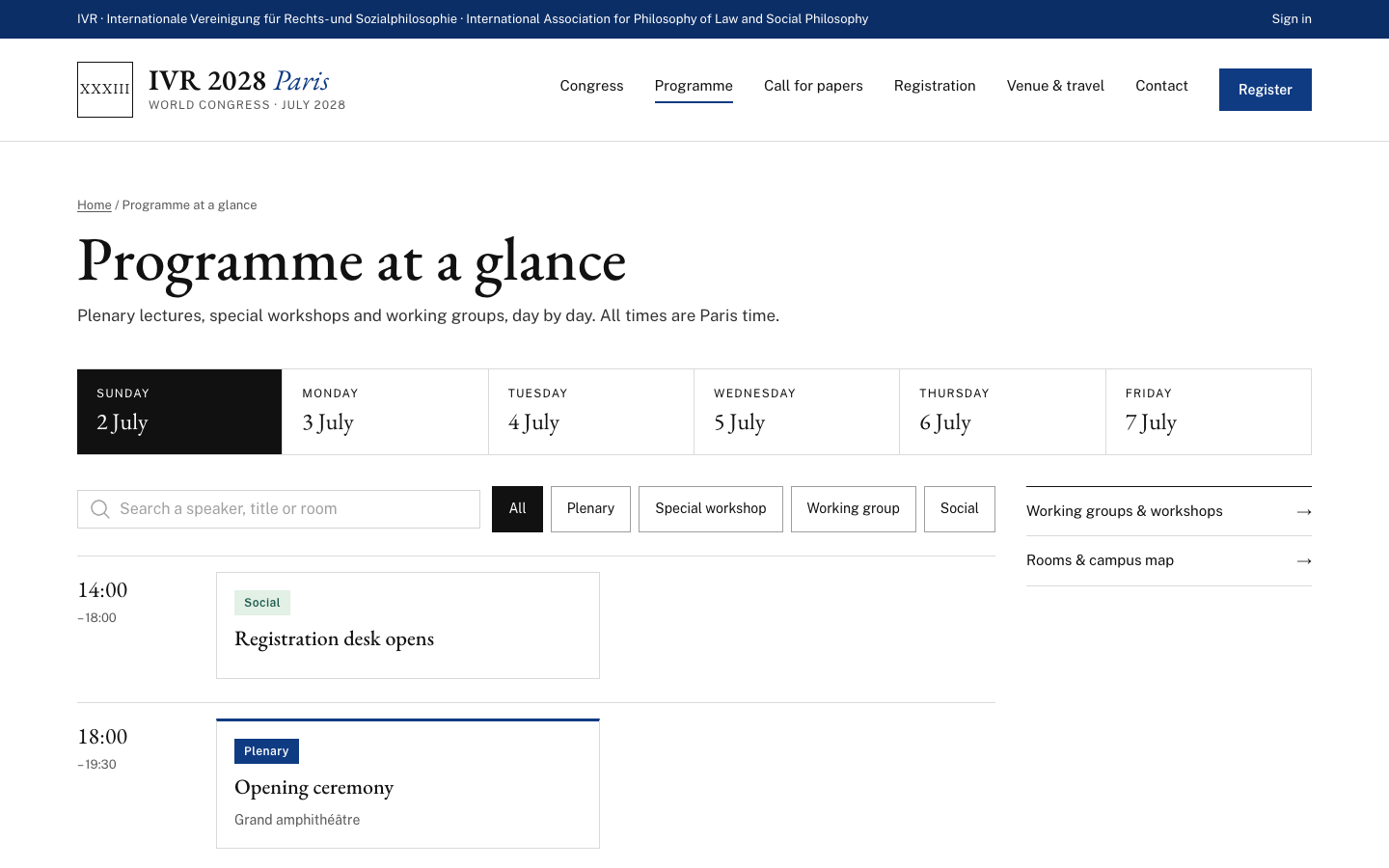
À retenir : chaque texte, date, tarif et session que vous venez de voir se modifie depuis les espaces internes, sans développeur.
Étape 2 · Modifier le site avec l'aperçu en direct
Fenêtre normale, connecté en Organizer (ou avec « Test Editor »).
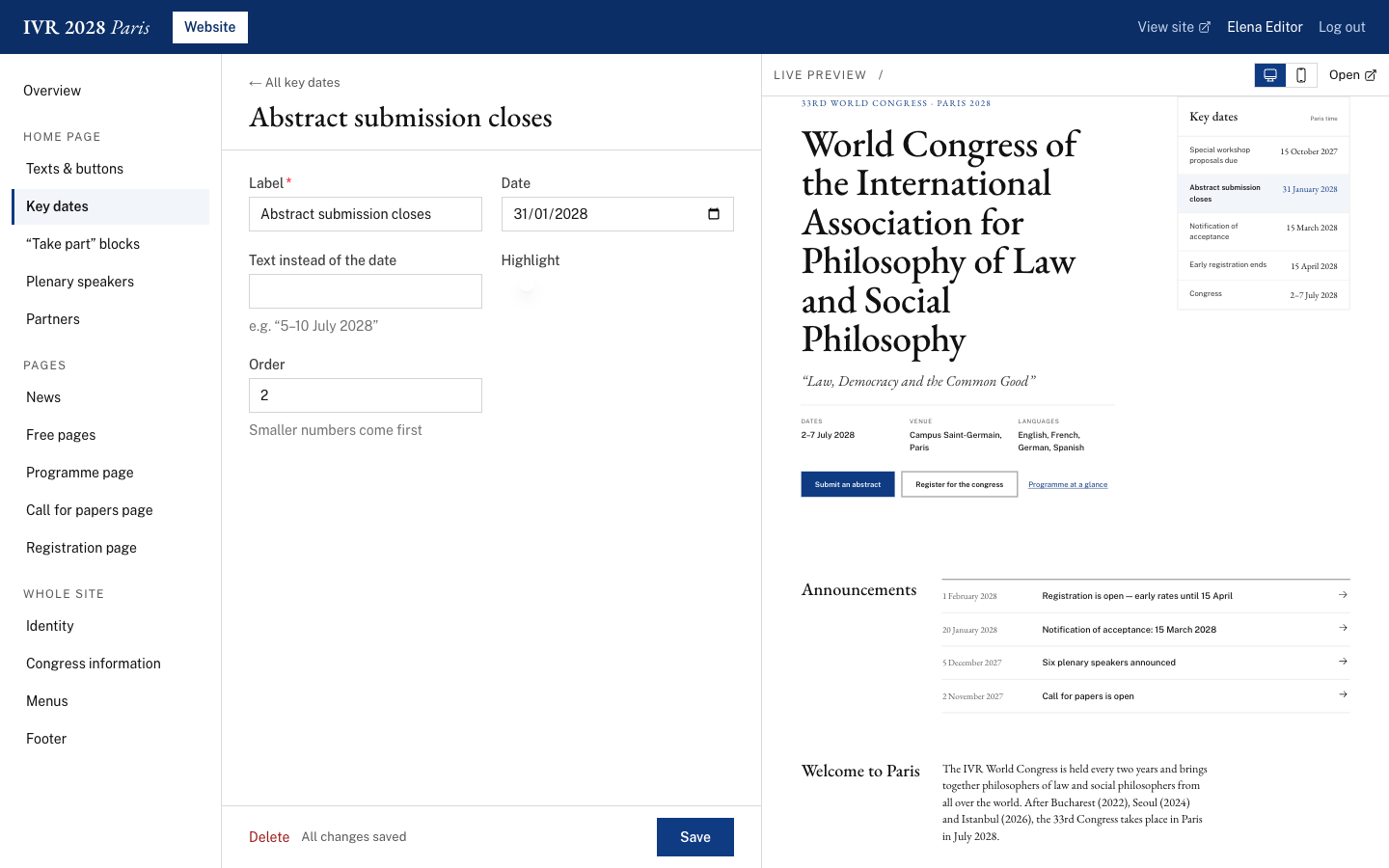
- Cliquez Website en haut de l'écran. Le menu de gauche suit le site public : Home page, Pages, Whole site.
- Ouvrez Home page → Key dates et cliquez une ligne.
- Modifiez le libellé : l'aperçu à droite suit votre frappe, mais rien n'est encore publié.
- Cliquez l'icône mobile au-dessus de l'aperçu : la même page, en version téléphone.
- Cliquez Discard : tout revient comme avant.
Pour aller plus loin :
- Ouvrez Pages → News, New announcement, tapez un titre, laissez le statut en Draft : l'annonce apparaît dans l'aperçu mais pas sur le site public. Supprimez-la ensuite (Delete).
- Connectez-vous avec « Test Editor » dans la fenêtre privée : l'éditeur ne voit que l'espace Website, ni les abstracts, ni les inscriptions, ni les tarifs.
Étape 3 · Soumettre un abstract, comme un auteur
Fenêtre privée.
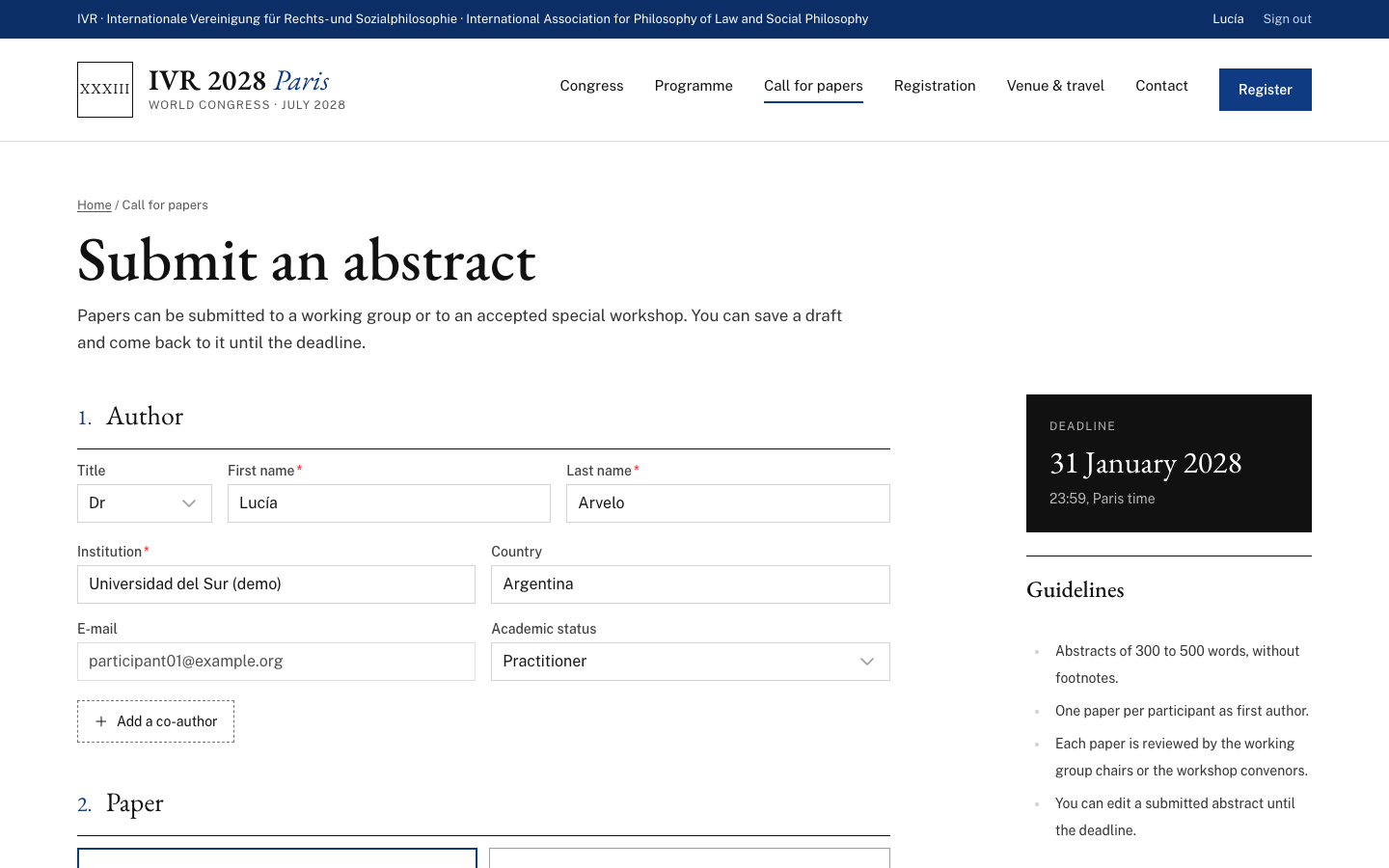
- Déconnectez-vous si besoin (Sign out, tout en haut du site), puis allez sur Call for papers.
- Choisissez Create an account : créez un compte « Test Author » avec une troisième adresse (par exemple
marie+author@exemple.org). - Remplissez le formulaire : un working group (par exemple WG01), un titre, un résumé (observez le compteur de mots), des mots-clés.
- Essayez Save draft, puis soumettez.
- Ouvrez votre compte (votre prénom, tout en haut à droite du site) : la soumission y apparaît avec son statut.
Étape 4 · Attribuer l'évaluation
Fenêtre normale, Organizer.
- Congress → Abstracts : votre abstract de test apparaît, sans note.
- Congress → Setup → Working groups & workshops, ouvrez la track choisie à l'étape 3 (WG01).
- Dans Reviewers, ajoutez « Test Reviewer ». Save.
Étape 5 · Évaluer, comme un reviewer
Fenêtre privée.
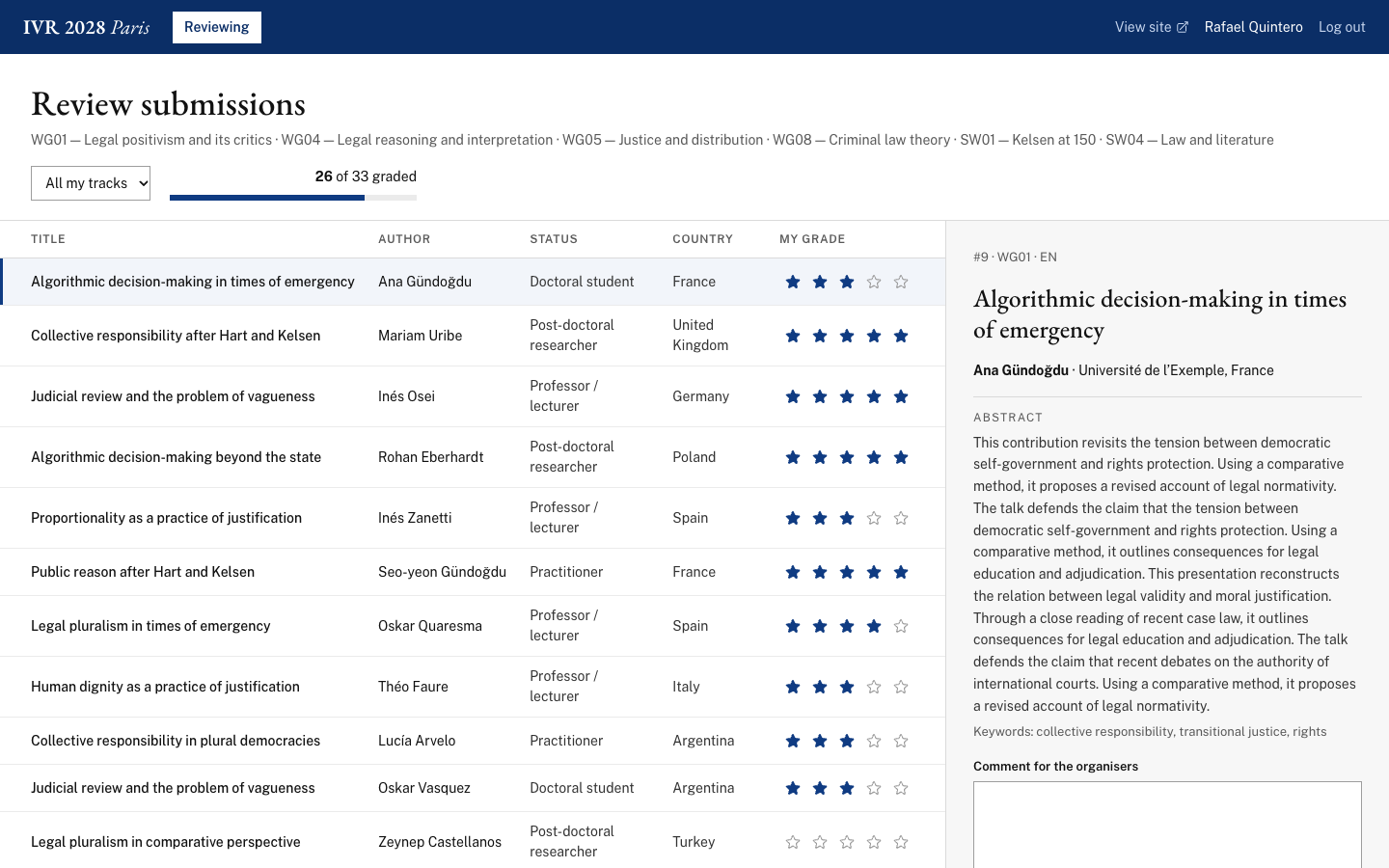
- Sign out (tout en haut du site), puis Sign in avec « Test Reviewer ». Vous arrivez dans Reviewing.
- Le reviewer ne voit que les abstracts des tracks qui lui sont attribuées. C'est une règle de sécurité du serveur, pas un simple filtre.
- Cliquez l'abstract de test, donnez une note (étoiles) et un commentaire pour les organisateurs, puis Save & next.
Étape 6 · Sélectionner et prévenir les auteurs
Fenêtre normale, Organizer.
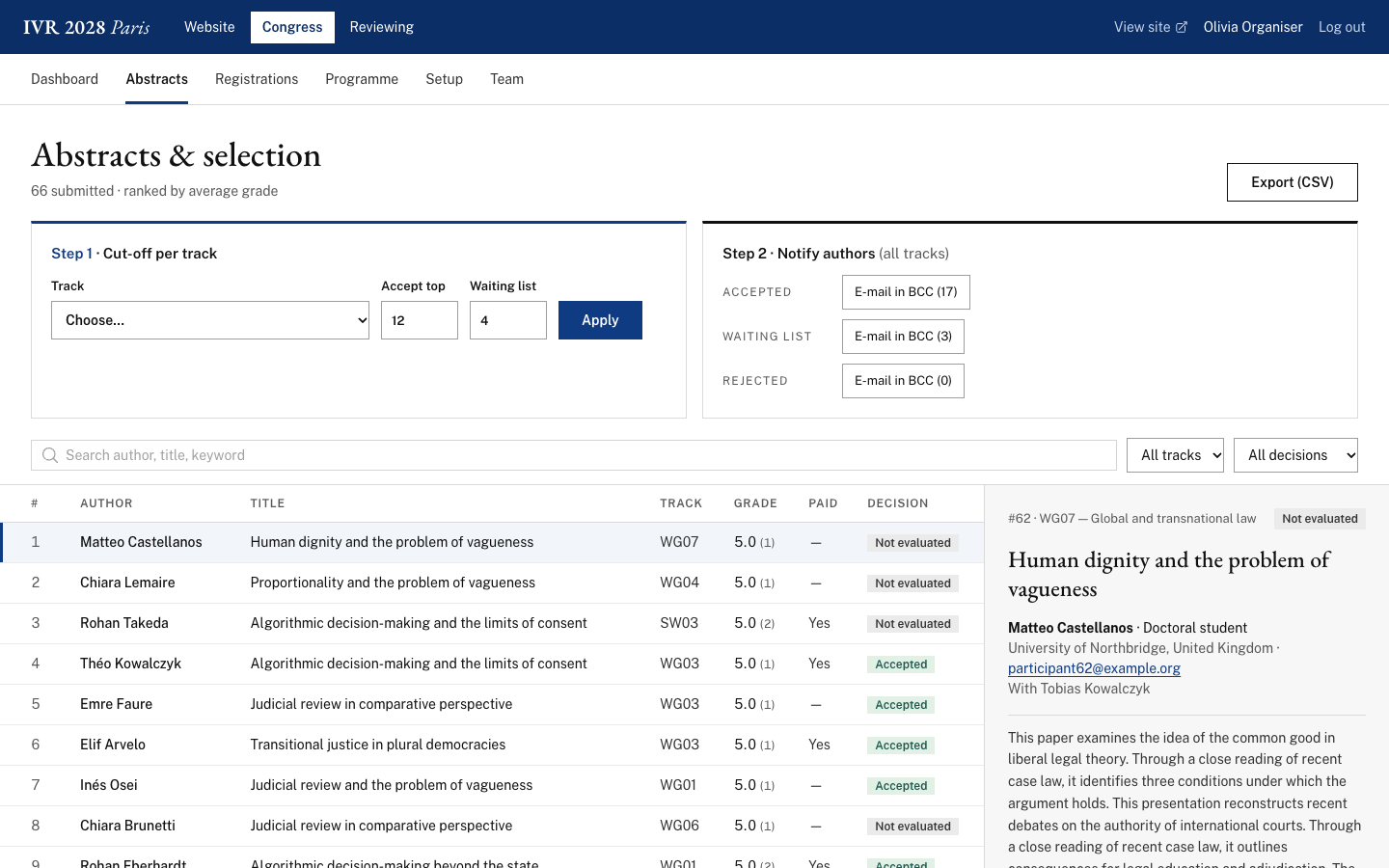
- Congress → Abstracts : l'abstract a maintenant une note. Cliquez-le : le détail montre l'évaluation et le commentaire.
- Dans le panneau de droite, cliquez Accept.
- Regardez Step 1 · Cut-off per track : avec de vrais volumes, on accepte en un clic les N premiers d'une track et on place les suivants en liste d'attente.
- Step 2 · Notify authors : E-mail in BCC ouvre votre messagerie avec tous les acceptés en copie cachée.
Étape 7 · Placer la communication au programme
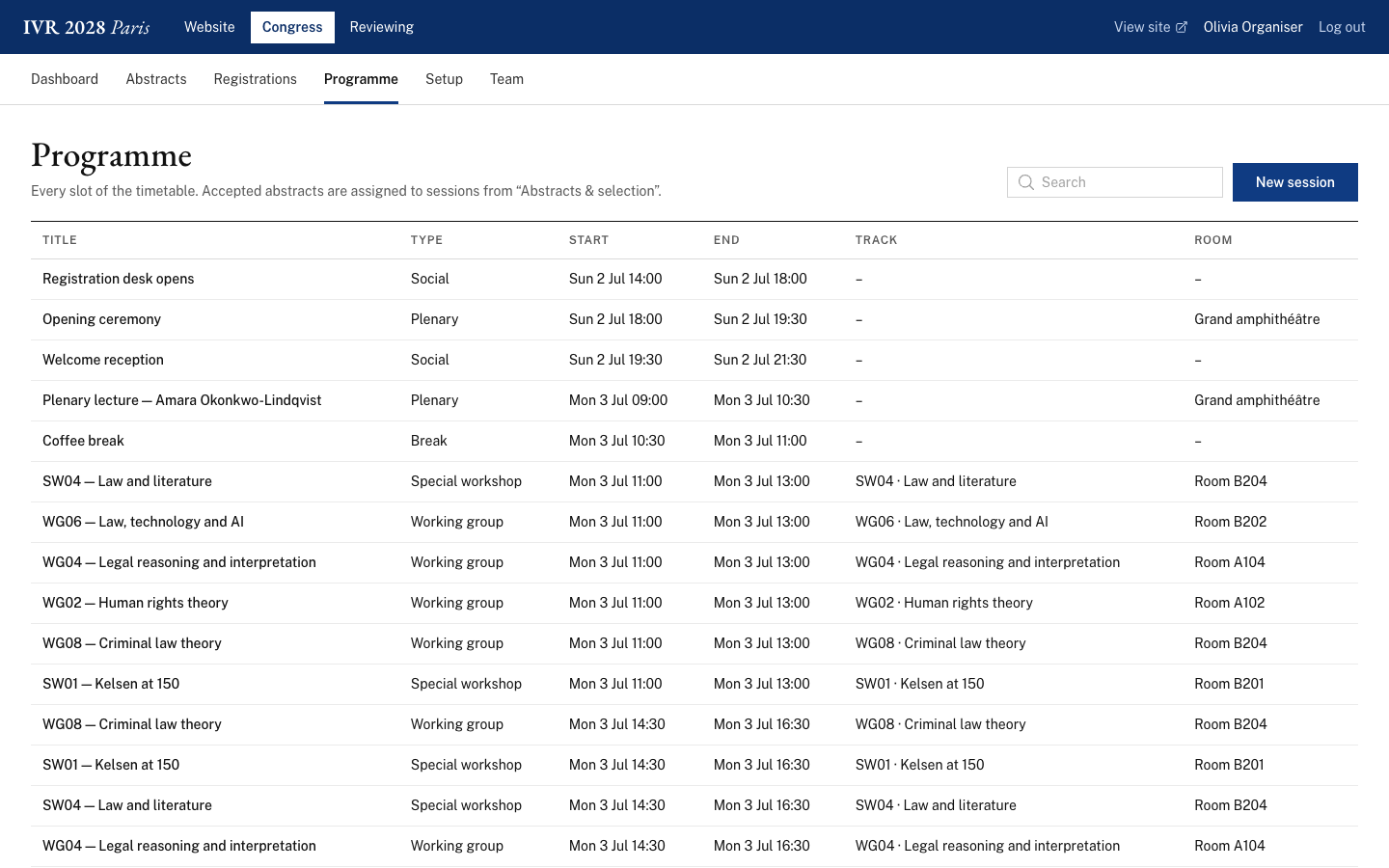
- Toujours sur l'abstract accepté : Assign to session, choisissez une session de sa track.
- Congress → Programme : chaque créneau (jour, heure, salle, track). Ouvrez-en un pour voir ses réglages.
- Fenêtre privée : la page publique Programme reflète le programme.
Étape 8 · S'inscrire, comme un participant
Fenêtre privée, connecté avec « Test Author ».
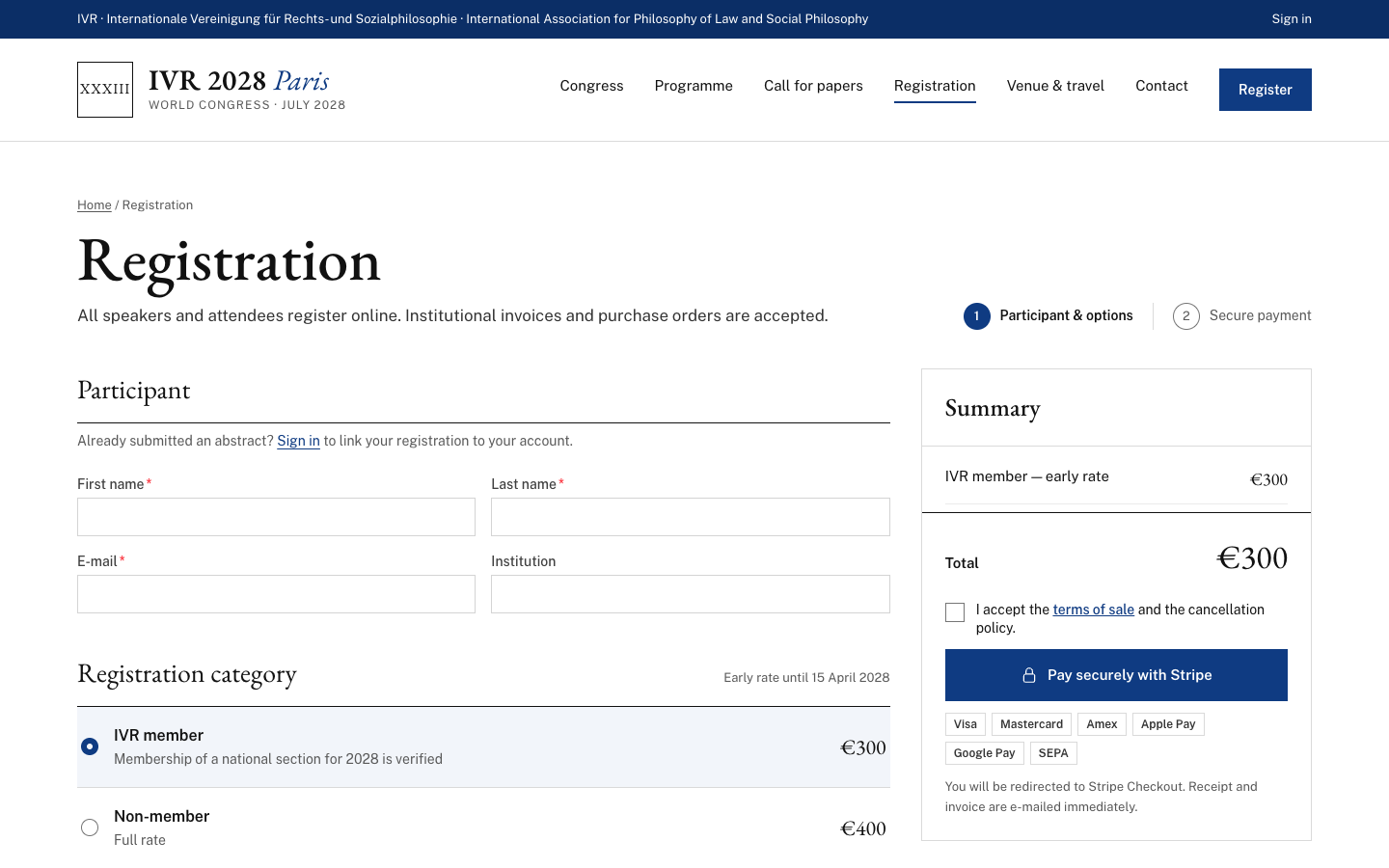
- Ouvrez Registration.
- Choisissez une catégorie, ajoutez le dîner de gala, un accompagnant : le récapitulatif se met à jour en direct.
- Observez les deux modes de paiement : personnel (carte, Apple Pay, Google Pay, SEPA) ou par l'institution (facture envoyée par e-mail).
Paiement sur la préproduction
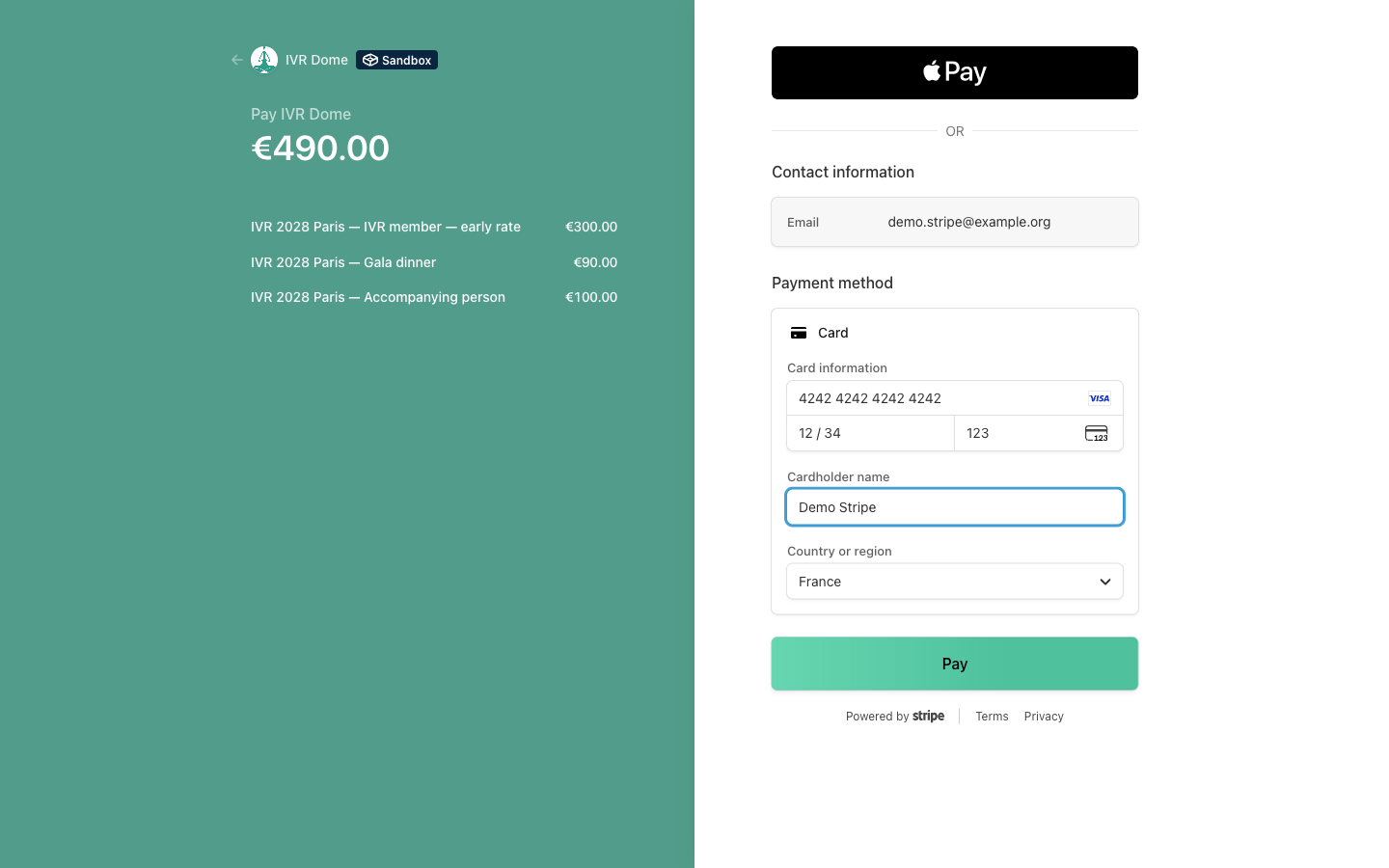
Le paiement en ligne sera activé quand le compte Stripe de l'entité qui encaisse sera ouvert. D'ici là, arrêtez-vous avant de cliquer sur le bouton de paiement. Une fois Stripe activé en mode test, on pourra payer avec la carte fictive 4242 4242 4242 4242 (date future, code 123), sans aucun débit réel.
Voici à quoi ressemble la suite : la page de paiement sécurisée de Stripe, puis la confirmation. Aucune donnée bancaire ne passe par le site.
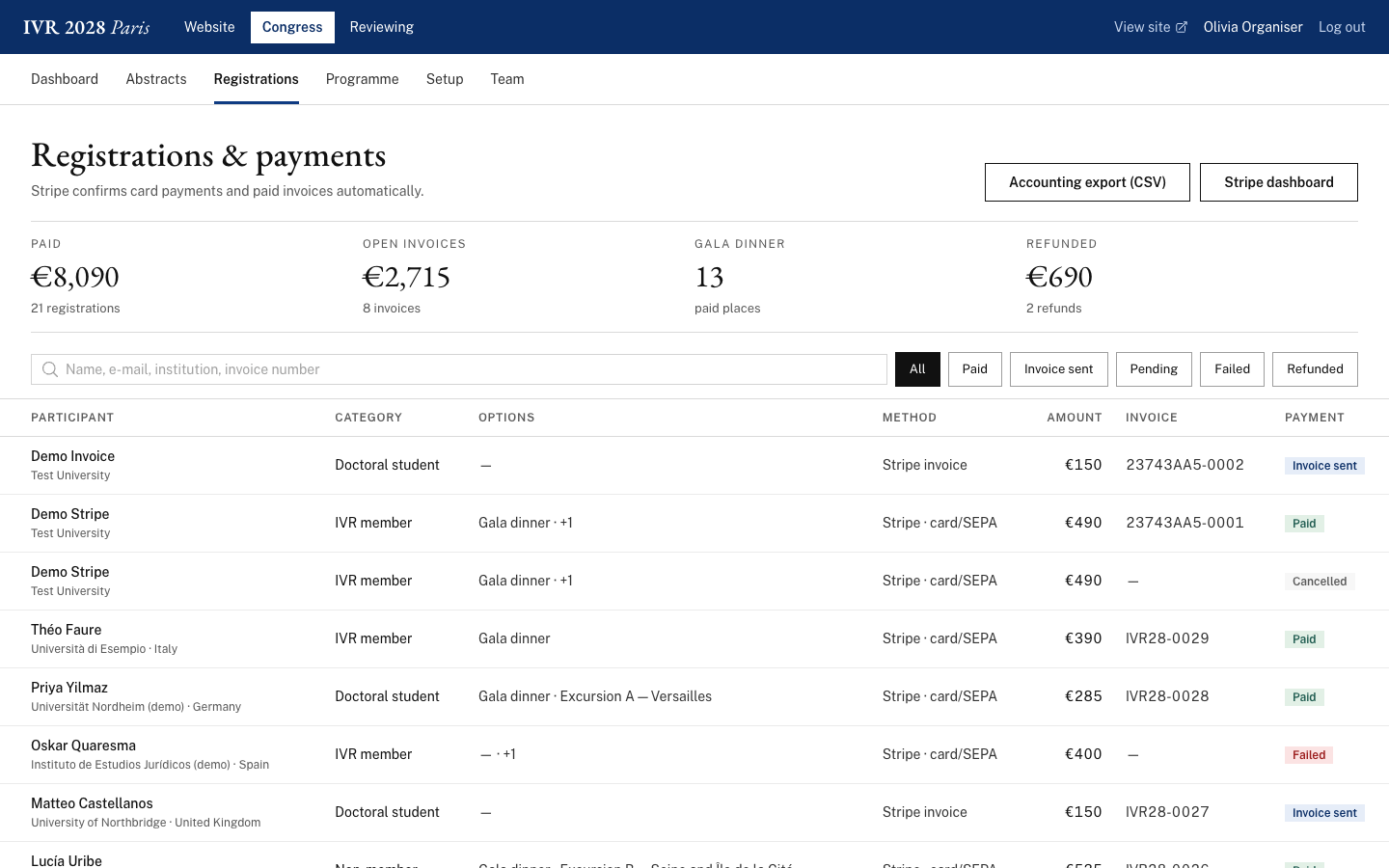
Côté comité, l'inscription apparaît alors dans Congress → Registrations avec le statut Paid et son numéro de facture, sans aucune saisie.
Étape 9 · Ranger après la visite
Fenêtre normale, Organizer.
- Abstract de test : dans Abstracts, remettez-le en Reject ; s'il doit disparaître complètement, demandez-le au développeur.
- Reviewer de test : retirez « Test Reviewer » de la track (Setup → Working groups & workshops).
- Comptes de test : dans Team, repassez-les en rôle Participant si vous ne voulez plus qu'ils aient accès aux espaces internes. Vous pouvez aussi les garder pour refaire la visite.
- Textes : si vous avez enregistré des modifications à l'étape 2, remettez les valeurs d'origine.
Pour aller plus loin
- Tutoriel : première utilisation : mettre le site en place pour le vrai congrès.
- Guides pratiques : les tâches du quotidien.
- FAQ.