Notice de prise en main
Cette page donne les repères pour utiliser le site en dix minutes. Pour une première mise en place pas à pas, suivez ensuite le tutoriel de l'organisateur.
1. Le principe
Le site a deux faces :
- le site public, que voient les visiteurs, auteurs et participants ;
- les espaces internes, où le comité modifie le site et gère le congrès. On y accède en se connectant.
Tout ce qui s'affiche sur le site public (textes, dates, tarifs, programme) vient des espaces internes. Il n'y a jamais besoin d'un développeur pour modifier un contenu.
2. Se connecter
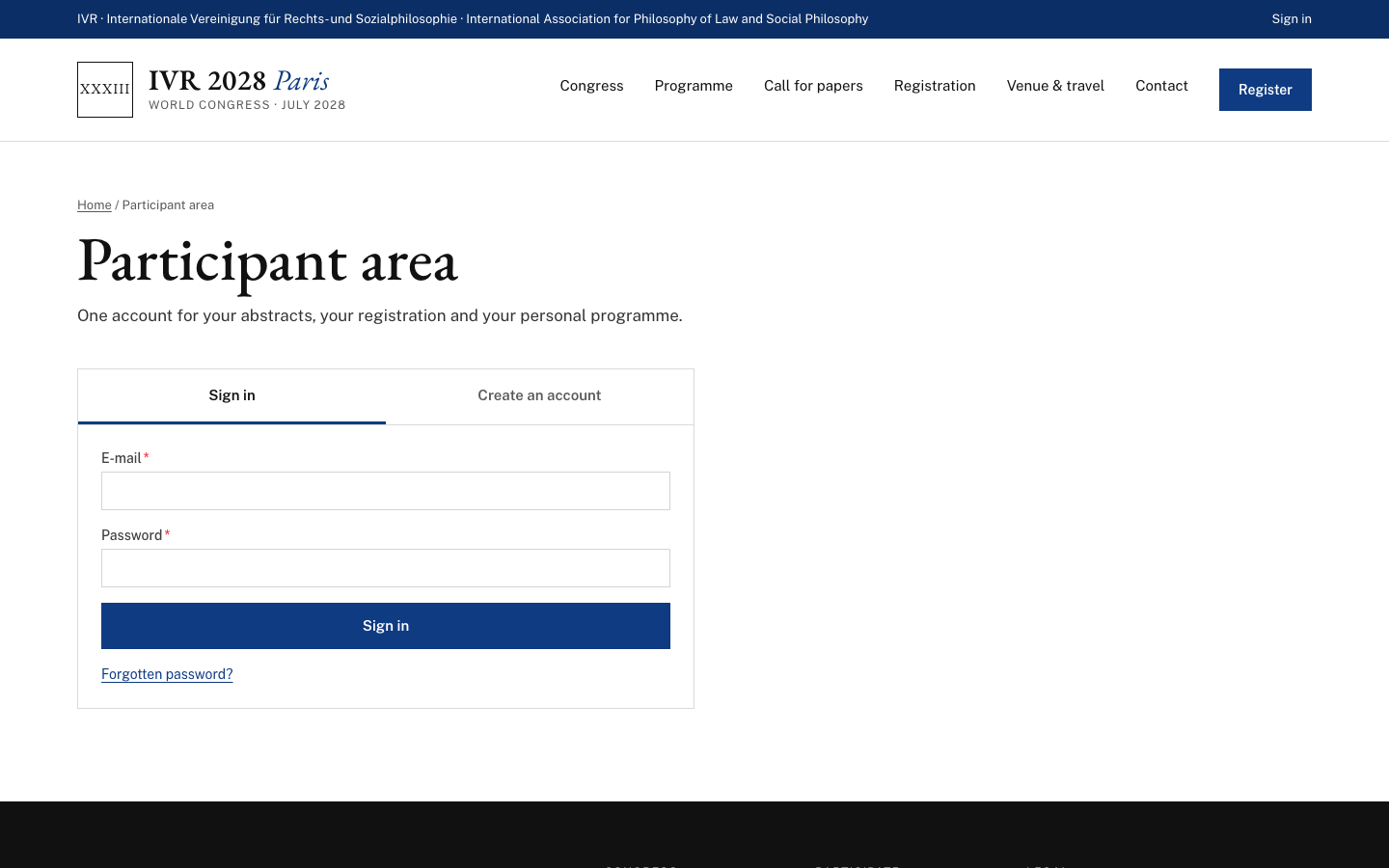
Rendez-vous sur /login (ou cliquez Sign in en haut du site public), puis saisissez votre e-mail et votre mot de passe.
Selon votre rôle, vous arrivez directement dans votre espace :
| Rôle | Page d'arrivée |
|---|---|
| Organizer | Congress (/congress) |
| Editor | Website (/edit) |
| Reviewer | Reviewing (/reviewer) |
| Participant | Mon compte (/account) |
Premier accès
Les comptes du comité sont créés par un organisateur depuis Congress → Team. Vous recevez alors un e-mail avec un lien pour choisir votre mot de passe. En cas d'oubli : Forgotten password? sur la page de connexion.
3. Se repérer
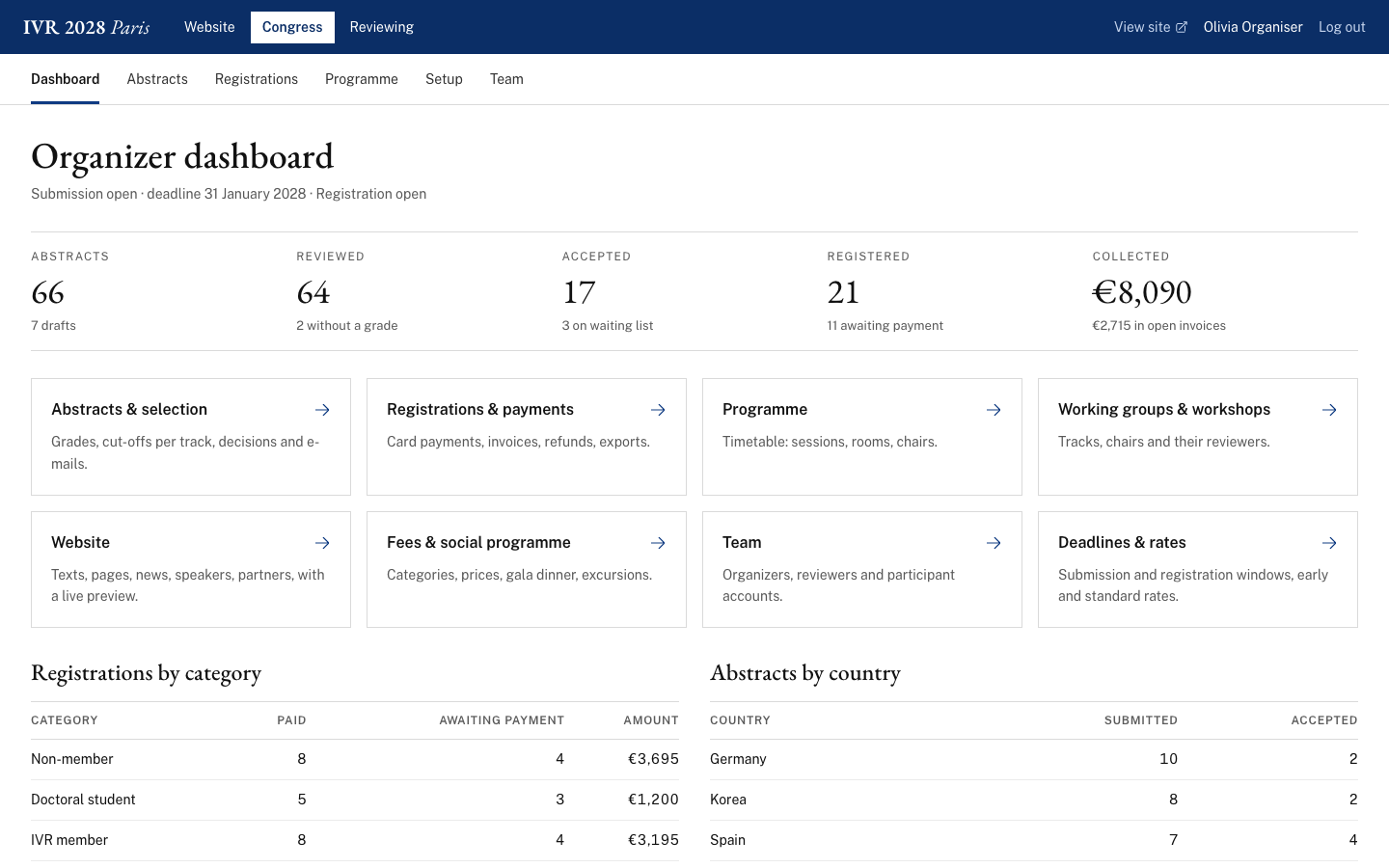
En haut de chaque écran interne :
- à gauche, le nom du congrès (retour au site public) puis le sélecteur d'espace : Website, Congress, Reviewing, selon vos droits ;
- à droite, View site (ouvre le site public dans un nouvel onglet), votre nom (votre compte) et Log out.
| Espace | Sert à | Détail |
|---|---|---|
| Website | modifier ce que lisent les visiteurs | Guide Website |
| Congress | abstracts, inscriptions, programme, réglages, équipe | Guide Congress |
| Reviewing | noter les abstracts | Guide reviewers |
4. Les gestes de base
Les mêmes gestes valent partout :
| Geste | Comment |
|---|---|
| Ouvrir un élément | cliquer sur sa ligne dans la liste |
| Créer | bouton New ... au-dessus de la liste |
| Publier une modification | Save, en bas du formulaire. Rien n'est public avant. |
| Annuler ce qu'on vient de taper | Discard |
| Supprimer | Delete, en bas du formulaire (avec confirmation) |
| Préparer sans publier | statut Draft (news, pages, conférenciers, partenaires) |
| Voir le résultat | l'aperçu en direct à droite dans Website, ou View site |
La barre du bas indique toujours l'état : All changes saved ou Unsaved changes. Si vous quittez un écran avec des modifications non enregistrées, le site vous demande confirmation.
5. Le vocabulaire
| Terme | Signification |
|---|---|
| Track | un working group (WG01...) ou un special workshop (SW01...). Chaque abstract est soumis dans une track ; chaque reviewer évalue une ou plusieurs tracks. |
| Session | un créneau du programme (jour, heure, salle). Une session de working group accueille plusieurs communications acceptées. |
| Abstract / submission | une proposition de communication, soumise par un participant. |
| Decision | Accepted, Waiting list ou Rejected, fixée par les organisateurs. |
| Rate | le tarif en vigueur : early, standard ou on site, selon la date. |
| Draft / Published | brouillon (invisible des visiteurs) ou en ligne. |
| Slug | l'adresse d'une page : le slug venue donne /venue. |
6. Le calendrier type du congrès
| Période | Ce qu'on fait | Où |
|---|---|---|
| Mise en place | identité, textes, tracks, tarifs, échéances, équipe | Tutoriel |
| Appel à communications | publier les tracks, communiquer, suivre les soumissions | Website, Congress → Abstracts |
| Évaluation | attribuer les reviewers, suivre l'avancement | Setup → Working groups, Abstracts |
| Sélection | seuil par track, décisions, e-mails aux auteurs | Congress → Abstracts |
| Inscriptions | ouvrir, suivre les paiements, factures, remboursements | Congress → Registrations |
| Programme | créer les sessions, y placer les abstracts acceptés | Congress → Programme, Abstracts |
| Pendant et après | exports, news, pages pratiques | Registrations, Website |
7. Sur téléphone
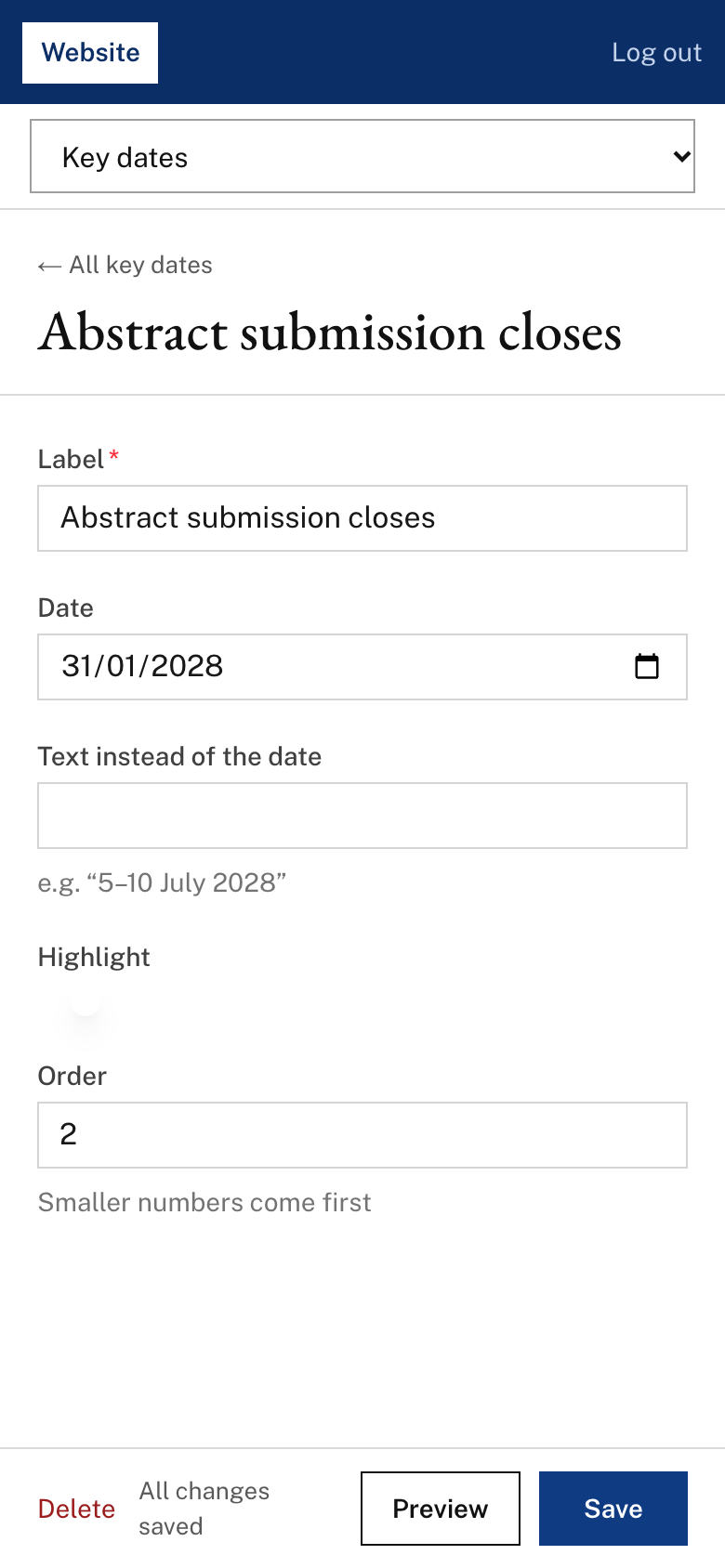
Les espaces fonctionnent aussi sur mobile. Dans Website, le menu latéral devient une liste déroulante et l'aperçu s'ouvre avec le bouton Preview en bas d'écran.