L'espace Website
L'espace Website (/edit) regroupe tout ce que lisent les visiteurs du site public. Il est ouvert aux rôles Editor et Organizer.
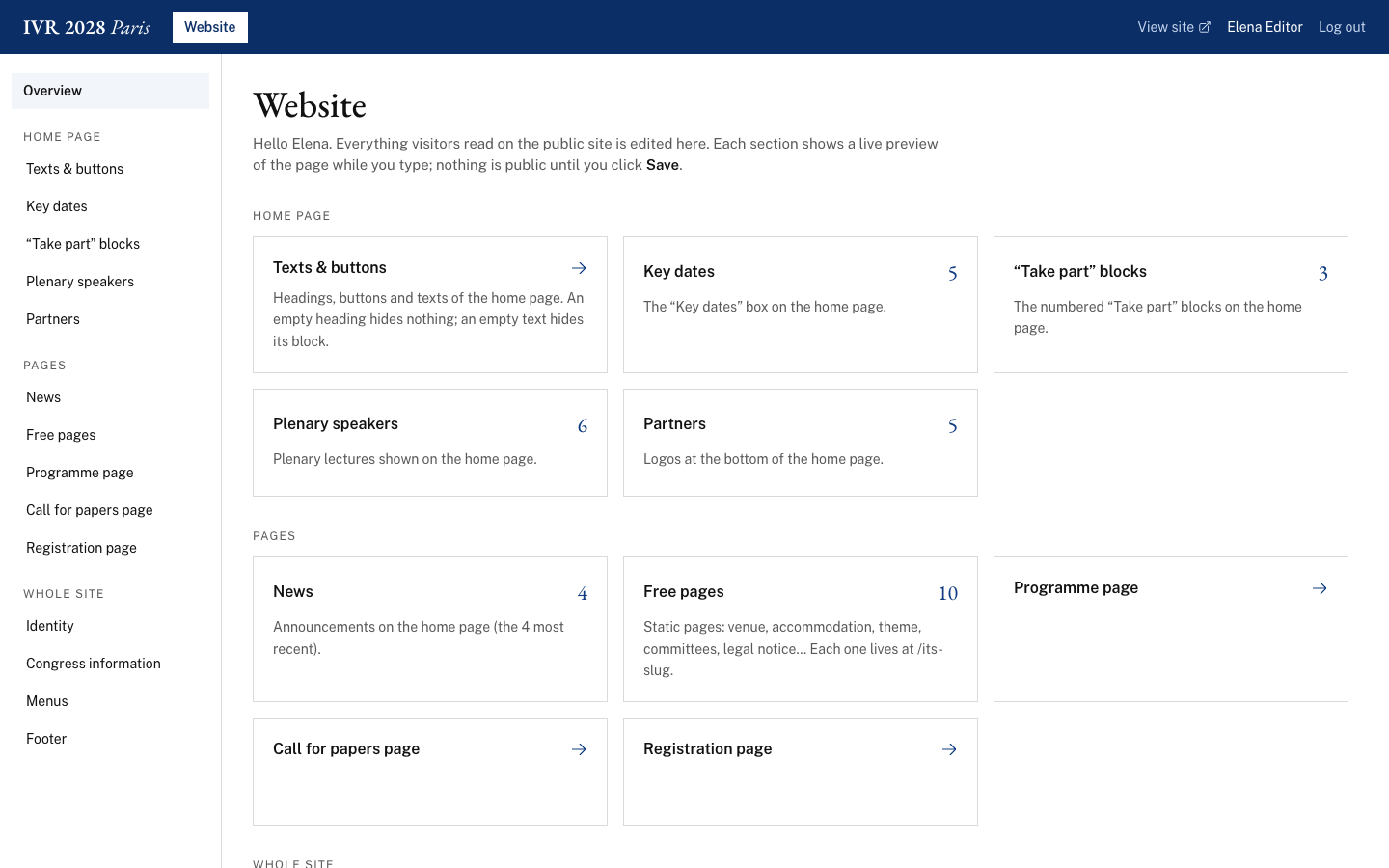
Organisation
Le menu de gauche suit le site public :
| Groupe | Rubriques |
|---|---|
| Home page | Texts & buttons, Key dates, "Take part" blocks, Plenary speakers, Partners |
| Pages | News, Free pages, Programme page, Call for papers page, Registration page |
| Whole site | Identity, Congress information, Menus, Footer |
La page Overview reprend ces rubriques sous forme de cartes, avec le nombre d'éléments de chacune.
Deux types d'écrans
Les textes (Texts & buttons, Identity, Footer...) : un formulaire unique, à gauche, avec l'aperçu de la page à droite.
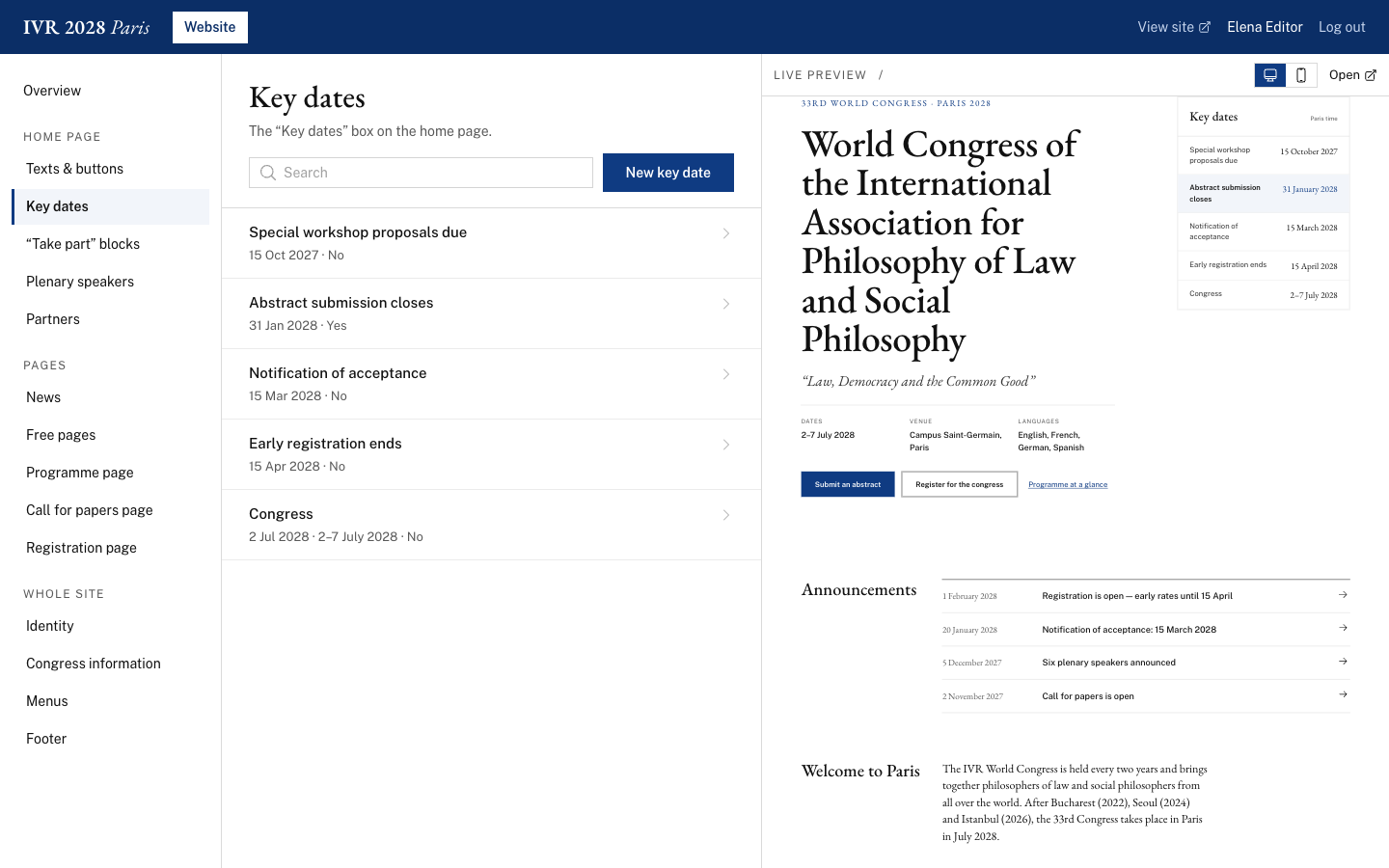
Les listes (Key dates, News, Free pages, Plenary speakers...) : une liste avec recherche et bouton New .... Un clic sur une ligne ouvre son formulaire ; ← All ... revient à la liste. L'adresse de l'élément ouvert reste dans la barre du navigateur (?item=12), on peut donc la recharger ou l'envoyer à un collègue.
L'aperçu en direct
À droite de chaque écran, le vrai site s'affiche et suit votre saisie, lettre par lettre, sans rien publier. Il se place automatiquement sur la section concernée (dates clés, pied de page...).
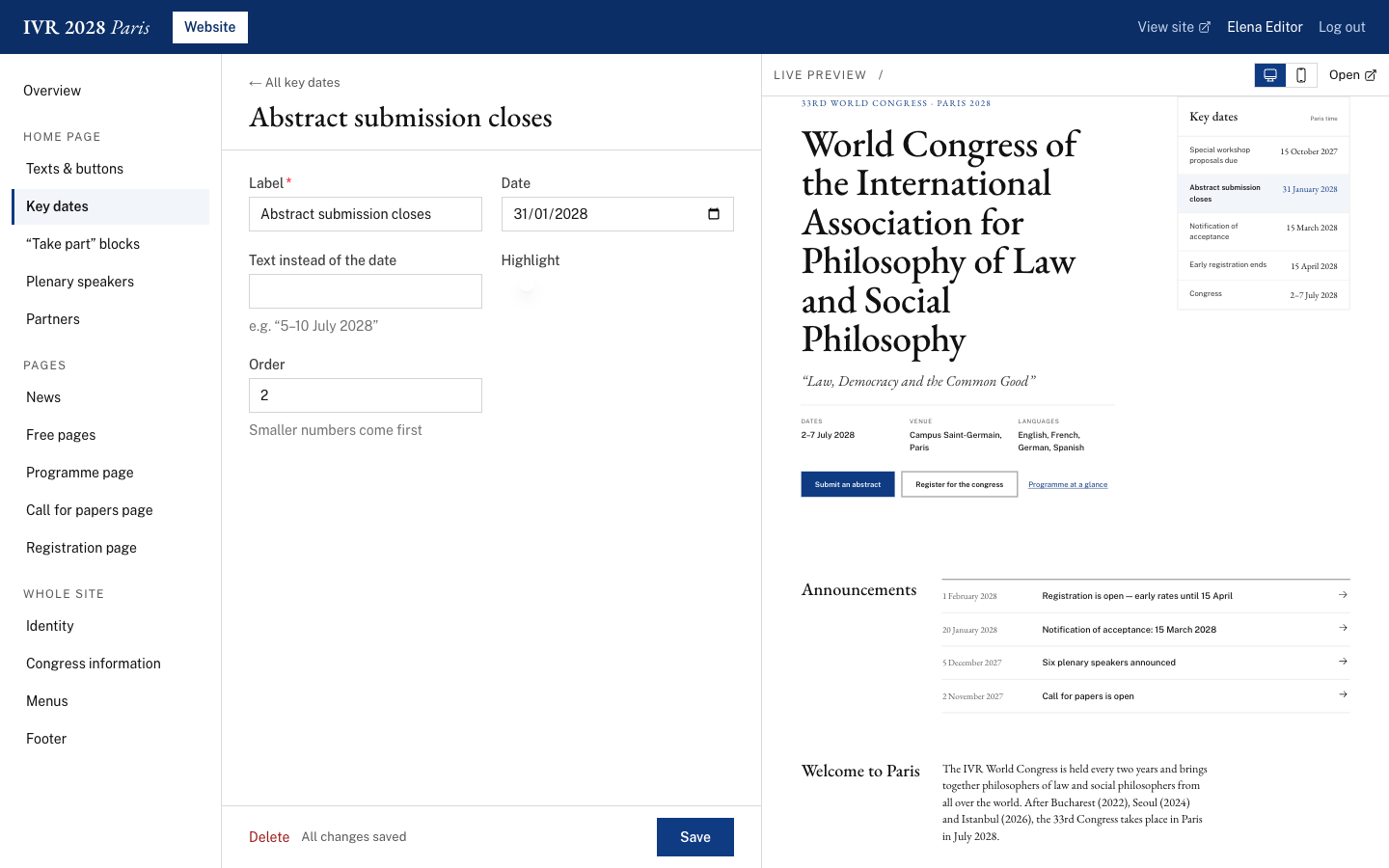
- Les deux icônes en haut de l'aperçu basculent entre bureau et mobile.
- Open ouvre la page dans un nouvel onglet (version publiée).
- Pour une news ou une page libre, l'aperçu affiche l'élément lui-même ; pour les autres listes, il montre la section de l'accueil avec votre brouillon intégré.
- Sur un écran étroit, l'aperçu est masqué : bouton Preview en bas, puis ← Back.
Enregistrer, annuler, supprimer
La barre du bas de chaque formulaire :
| Save | publie immédiatement sur le site |
| Discard | revient à la dernière version enregistrée |
| Delete | supprime l'élément (après confirmation), dans les listes uniquement |
Un élément dont le statut est Draft (news, page, conférencier, partenaire) n'est pas visible des visiteurs, mais reste visible dans l'aperçu : pratique pour préparer une annonce à l'avance.
Mise en forme du texte
Les champs longs (bienvenue, pages, news, consignes du call for papers) acceptent le Markdown. Les onglets Write / Preview au-dessus du champ montrent le rendu.
| Saisie | Résultat |
|---|---|
## Titre |
intertitre |
**gras**, *italique* |
gras, italique |
[texte](/venue) |
lien vers une page du site |
[texte](https://...) |
lien externe |
- élément |
liste à puces |
Images
Les champs image (photo d'accueil, portraits, logos) ont un bouton Upload (puis Replace / Remove). Les fichiers sont rangés automatiquement dans le dossier public. Privilégiez des images de moins de 2 Mo : portraits au format paysage ou carré, logos sur fond transparent.